Domain moderne-praxis.de kaufen?
Wir ziehen mit dem Projekt
moderne-praxis.de um.
Sind Sie am Kauf der Domain
moderne-praxis.de interessiert?
domain@kv-gmbh.de · 0541-91531010
Domain moderne-praxis.de kaufen?
Was ist ein Tabulator?
Ein Tabulator ist ein Steuerzeichen, das in Textverarbeitungsprogrammen verwendet wird, um den Text horizontal zu verschieben. Wenn der Tabulator gesetzt wird, springt der Cursor an eine vordefinierte Position im Text. Dies wird oft verwendet, um Tabellen oder Einrückungen zu erstellen. **
Wie setzt man einen Tabulator?
Um einen Tabulator zu setzen, musst du zuerst den Textcursor an die Stelle setzen, an der du den Tabulator haben möchtest. Anschließend drückst du die Tabulatortaste auf deiner Tastatur. Alternativ kannst du auch die Tabulatorfunktion in deinem Textverarbeitungsprogramm verwenden, um benutzerdefinierte Tabulatoren zu setzen. Du kannst auch die Tabulatorposition manuell festlegen, indem du die Tabulatorleiste am oberen Rand des Textverarbeitungsprogramms verwendest. Vergiss nicht, die Tabulatorart (linksbündig, rechtsbündig, zentriert usw.) entsprechend deinen Anforderungen einzustellen. **


Ähnliche Suchbegriffe für Tabulator
Top-Angebote
Produkte zum Begriff Tabulator:
-
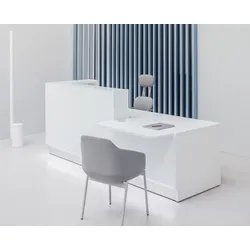
Empfangstresen Praxis Vensit 7Empfangstresen Praxis Vensit 7 Ein stilvoller Empfangstresen für die Praxis, der durch klare Linien und funktionale Gestaltung überzeugt. Dieser Tresen ist ideal, um Patienten professionell zu empfangen, und bietet beste Voraussetzungen für einen ergonomischen Arbeitsplatz im Empfangsbereich. Die edlen Materialien und die große Auswahl an Farben fügen sich mühelos in jede moderne Praxis ein und betonen den professionellen Charakter. Standardausstattung Empfangstresen Praxis: + die Module in ausgewählter Farbe + 2x Modul gerade ca. 160,5 x 82,7 x 102,3 cm (optional: ca. 180,5 cm Breite) + Tischmodul ca. 80 x 112,7 x 74 cm (optional: ca. 100 und 120 cm Tiefe) Maße in cm: Breite: ca. 401 bis 481 Tiefe: ca. 112,7 Höhe: ca. 102,3 Lieferung: Die Lieferung erfolgt an die von Ihnen in der Bestellung angegebene Lieferadresse frei Bordsteinkante per Spedition. Optional deutschlandweit (außer Inseln) (Lieferzeit + 2 Wochen): + Lieferung inkl. Vertragen, Montage Service, Entsorgung der Verpackung. Hochwertiger Produkt Made in der EU2537,40 €*Versand: 0,00 €Sichere Weiterleitung zum Anbieter
-
Empfangstheke Praxis beleuchtet MinnaEmpfangstheke Praxis beleuchtet Minna Die Empfangstheke Minna ist mit einer Front aus Glas ausgestattet. Die Farben der Front können nach Wunsch gewählt werden, um sie zur Einrichtung Ihres Büros oder der Praxis anzupassen. Durch seine hochwertige Verarbeitung spiegelt die Empfangstheke in der Praxis die hochwertige Arbeit im Empfangsbereich Ihres Unternehmens. Standardausstattung: + Ausführung gerade ca. 245 x 115 cm + Front: Melaminplatte 28 mm mit Lacobel-Glas Verkleidung 4 mm + Oberplatte: Melaminplatte 28 mm mit Verkleidung aus Hartglas 8 mm + Höhenregulierung - 5 mm + HPL-Sockel: Aluminium gebürstet + LED-Beleuchtung - auf der ganzen Thekenlänge, Farbe Weiß, kalter Farbton (Weiß spielt leicht ins Blau) + Monitorboden: Melaminplatte 28 mm optional + Arbeitsplatte: Melaminplatte 28 mm, Umleimer PVC + Mehrere Dekore zur Auswahl + Sitztheke links oder rechts Maße Maße ca. 245 x 115 cm oder 265 x 115 cm Höhe Tresen: ca. 110,5 cm Höhe Sitztheke: ca. 74 cm Lieferung Die Lieferung erfolgt an die von Ihnen in der Bestellung angegebene Lieferadresse frei Bordsteinkante per Spedition. Vertragen und Montage sind gegen Aufpreis möglich. Das Vertragen und Aufbau übernimmt eine Möbelspedition. Qualitätsprodukt Made in EU.5179,90 €*Versand: 0,00 €Sichere Weiterleitung zum Anbieter
-
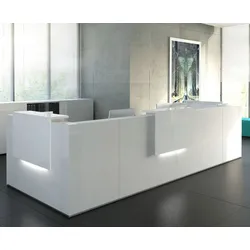
Empfangstresen Praxis Praxistheke PeraEmpfangstresen Praxis Praxistheke Pera Empfangstresen für Praxis soll sofort beim Betreten des Raumes einen guten Eindruck vermitteln. Praxistresen in höchster Qualität bietet viel Platz zum Arbeiten. Drei Aufsätze sind standardmäßig mit je einer LED-Beleuchtung ausgestattet. Würfelfüße an den Ecken der Theke sind schöne Designakzente, die den Empfangstresen noch mehr Aufsehen verleihen. Standardausstattung: + Ausführung ca. 335,4 x 170,5 cm + Kufenform + Melamin-Front: Melaminplatte 18 mm, Umleimer ABS + Oberplatte+Arbeitsplatte: Melaminplatte 28 mm, Umleimer ABS + Seitenteile: Melaminplatte, 28 mm stark + Würfelfüße an den Ecken + Drei Aufsätze mit LED-Beleuchtung + Kabeldurchlässe (Ø 8 cm) + Schutzaufsätze optional Maße Gesamtbreite: ca. 335,4 (375,4, 415,4, 455,4) cm Tiefe: ca. 170,5 cm Höhe Tresen: ca. 115,9 cm Lieferung Die Lieferung erfolgt an die von Ihnen in der Bestellung angegebene Lieferadresse frei Bordsteinkante per Spedition. Vertragen und Montage sind gegen Aufpreis möglich. Das Vertragen und Aufbau übernimmt eine Möbelspedition. Qualitätsprodukt Made in EU.5404,30 €*Versand: 0,00 €Sichere Weiterleitung zum Anbieter


-
Wie setze ich einen Tabulator?
Um einen Tabulator in einem Textdokument zu setzen, musst du zuerst die Tabulatormarke an die gewünschte Stelle platzieren. Dies kann durch Drücken der Tabulatortaste auf deiner Tastatur erfolgen. Alternativ kannst du auch die Tabulatorfunktion in deiner Textverarbeitungssoftware verwenden. Anschließend kannst du die Tabulatorposition anpassen, indem du die Tabulatorstopp-Punkte festlegst. Diese können beispielsweise für linksbündige, rechtsbündige oder zentrierte Ausrichtung verwendet werden. Vergiss nicht, die Tabulatorzeichen in deinem Dokument sichtbar zu machen, um die Positionen der Tabulatoren zu überprüfen und bei Bedarf anzupassen. **
-
Was ist ein Tabulator in Word?
Ein Tabulator in Word ist eine Funktion, die verwendet wird, um den Text oder Zahlen in einer Linie zu positionieren. Man kann verschiedene Arten von Tabulatoren wie linksbündig, rechtsbündig, zentriert oder dezimal setzen. Tabulatoren helfen dabei, den Text oder Zahlen übersichtlich und ordentlich anzuordnen. Man kann Tabulatoren manuell setzen oder automatisch verwenden, um bestimmte Ausrichtungen im Dokument zu erreichen. **
-
Wie arbeite ich mit dem Tabulator?
Wie arbeite ich mit dem Tabulator? Der Tabulator wird verwendet, um Text oder Zahlen in einer bestimmten Ausrichtung auf einer Seite anzuordnen. Du kannst den Tabulator in den meisten Textverarbeitungsprogrammen finden, indem du auf das Lineal klickst oder die Tabulator-Taste auf deiner Tastatur verwendest. Um den Tabulator zu setzen, klicke einfach auf die Stelle im Lineal, an der du den Tabulator haben möchtest. Du kannst zwischen verschiedenen Tabulatorarten wählen, z.B. linksbündig, rechtsbündig, zentriert oder dezimal. Um den Tabulator zu entfernen, ziehe ihn einfach aus dem Lineal heraus. Mit dem Tabulator kannst du deine Texte professionell und übersichtlich gestalten. **
-
Was ist ein Tabulator in Word?
Ein Tabulator in Word ist ein Formatierungswerkzeug, das verwendet wird, um Text oder Zahlen in einer Linie auszurichten. Es ermöglicht es dem Benutzer, den Abstand zwischen Text und Zahlen präzise zu steuern, indem es verschiedene Arten von Tabulatoren wie linksbündig, rechtsbündig, zentriert oder dezimal anbietet. Tabulatoren sind nützlich, um Listen, Tabellen oder Spalten in einem Dokument ordentlich und übersichtlich zu gestalten. Durch die Verwendung von Tabulatoren können Benutzer auch sicherstellen, dass der Text konsistent und professionell formatiert ist. In Word können Tabulatoren einfach über die Registerkarte "Start" und das Dialogfeld "Absatz" eingestellt werden. **


Wie kann ich einen Tabulator setzen?
Um einen Tabulator zu setzen, musst du in der Regel die Tabulatortaste auf deiner Tastatur verwenden. Diese befindet sich normalerweise links oben neben der Q-Taste. Wenn du in einem Textverarbeitungsprogramm wie Microsoft Word arbeitest, kannst du auch die Tabulatormarken verwenden, um den Tabulator an einer bestimmten Stelle zu platzieren. Alternativ kannst du auch die Tabulatorfunktion in der Symbolleiste des Programms verwenden, um benutzerdefinierte Tabulatoren zu setzen. Es ist wichtig zu beachten, dass Tabulatoren dazu dienen, Text oder Zahlen in einer Tabelle oder Liste auszurichten und zu strukturieren. **
Wie setze ich in Word einen Tabulator?
Um in Word einen Tabulator zu setzen, klicke zuerst auf die Registerkarte "Start" und dann auf den Dialogbox Launcher in der Gruppe "Absatz". Dort klickst du auf "Tabstopps". Im Dialogfeld "Tabstopps" kannst du den gewünschten Tabulator-Typ auswählen, z.B. linksbündig, rechtsbündig oder zentriert. Anschließend gibst du die Position des Tabulators ein und klickst auf "Setzen" und dann auf "OK". Nun wird der Tabulator an der ausgewählten Position im Dokument platziert. **
Top-Angebote
Produkte zum Begriff Tabulator:
-
Vielzweckwagen mit 4 Rollen, Rollwagen, Instrumententisch, Gerätewagen, Therapie, PraxisVielzweckwagen mit 4 Rollen, Rollwagen, Instrumententisch, Gerätewagen, Therapie, Praxis. Der fahrbare Vielzweckwagen von Sport-Tec findet seinen Einsatz z.B. in Praxen und Kliniken Der Rollwagen dient zur Lagerung von Handtüchern, Massageöl und anderem Therapiebedarf Ebenso eignet der Gerätewagen sich um Ultraschall- und Elektrotherapiegeräte optimal zu platzieren Der Vielzweckwagen von Sport-Tec ist ausgestattet mit 4 Rollen (2 Rollen feststellbar), 2 Ablageböden, 1 Schubfach Die Maße des Vielzweckwagen: 64,5x40x95 cm (LxBxH) Farbe:Weiß379,96 €*Versand: 0,00 €Sichere Weiterleitung zum Anbieter
-
Weinflaschenhalter aus Metall, Zahnarzt mit PatientenWeinflaschenhalter aus Metall, Zahnarzt mit Patienten. Weinflaschenhalter aus recyceltem Metall – Zahnarzt 100 % grün aus recyceltem Metall. Perfekte Geschenkidee für Weinliebhaber in Ihrem Leben. Gewicht: ca. 0,9 kg. Farbe:Silber188,58 €*Versand: 0,00 €Sichere Weiterleitung zum Anbieter
-
Empfangstresen Praxis Vensit 7Empfangstresen Praxis Vensit 7 Ein stilvoller Empfangstresen für die Praxis, der durch klare Linien und funktionale Gestaltung überzeugt. Dieser Tresen ist ideal, um Patienten professionell zu empfangen, und bietet beste Voraussetzungen für einen ergonomischen Arbeitsplatz im Empfangsbereich. Die edlen Materialien und die große Auswahl an Farben fügen sich mühelos in jede moderne Praxis ein und betonen den professionellen Charakter. Standardausstattung Empfangstresen Praxis: + die Module in ausgewählter Farbe + 2x Modul gerade ca. 160,5 x 82,7 x 102,3 cm (optional: ca. 180,5 cm Breite) + Tischmodul ca. 80 x 112,7 x 74 cm (optional: ca. 100 und 120 cm Tiefe) Maße in cm: Breite: ca. 401 bis 481 Tiefe: ca. 112,7 Höhe: ca. 102,3 Lieferung: Die Lieferung erfolgt an die von Ihnen in der Bestellung angegebene Lieferadresse frei Bordsteinkante per Spedition. Optional deutschlandweit (außer Inseln) (Lieferzeit + 2 Wochen): + Lieferung inkl. Vertragen, Montage Service, Entsorgung der Verpackung. Hochwertiger Produkt Made in der EU2537,40 €*Versand: 0,00 €Sichere Weiterleitung zum Anbieter
-
Empfangstheke Praxis beleuchtet MinnaEmpfangstheke Praxis beleuchtet Minna Die Empfangstheke Minna ist mit einer Front aus Glas ausgestattet. Die Farben der Front können nach Wunsch gewählt werden, um sie zur Einrichtung Ihres Büros oder der Praxis anzupassen. Durch seine hochwertige Verarbeitung spiegelt die Empfangstheke in der Praxis die hochwertige Arbeit im Empfangsbereich Ihres Unternehmens. Standardausstattung: + Ausführung gerade ca. 245 x 115 cm + Front: Melaminplatte 28 mm mit Lacobel-Glas Verkleidung 4 mm + Oberplatte: Melaminplatte 28 mm mit Verkleidung aus Hartglas 8 mm + Höhenregulierung - 5 mm + HPL-Sockel: Aluminium gebürstet + LED-Beleuchtung - auf der ganzen Thekenlänge, Farbe Weiß, kalter Farbton (Weiß spielt leicht ins Blau) + Monitorboden: Melaminplatte 28 mm optional + Arbeitsplatte: Melaminplatte 28 mm, Umleimer PVC + Mehrere Dekore zur Auswahl + Sitztheke links oder rechts Maße Maße ca. 245 x 115 cm oder 265 x 115 cm Höhe Tresen: ca. 110,5 cm Höhe Sitztheke: ca. 74 cm Lieferung Die Lieferung erfolgt an die von Ihnen in der Bestellung angegebene Lieferadresse frei Bordsteinkante per Spedition. Vertragen und Montage sind gegen Aufpreis möglich. Das Vertragen und Aufbau übernimmt eine Möbelspedition. Qualitätsprodukt Made in EU.5179,90 €*Versand: 0,00 €Sichere Weiterleitung zum Anbieter
-
Was ist ein Tabulator?
Ein Tabulator ist ein Steuerzeichen, das in Textverarbeitungsprogrammen verwendet wird, um den Text horizontal zu verschieben. Wenn der Tabulator gesetzt wird, springt der Cursor an eine vordefinierte Position im Text. Dies wird oft verwendet, um Tabellen oder Einrückungen zu erstellen. **
-
Wie setzt man einen Tabulator?
Um einen Tabulator zu setzen, musst du zuerst den Textcursor an die Stelle setzen, an der du den Tabulator haben möchtest. Anschließend drückst du die Tabulatortaste auf deiner Tastatur. Alternativ kannst du auch die Tabulatorfunktion in deinem Textverarbeitungsprogramm verwenden, um benutzerdefinierte Tabulatoren zu setzen. Du kannst auch die Tabulatorposition manuell festlegen, indem du die Tabulatorleiste am oberen Rand des Textverarbeitungsprogramms verwendest. Vergiss nicht, die Tabulatorart (linksbündig, rechtsbündig, zentriert usw.) entsprechend deinen Anforderungen einzustellen. **
-
Wie setze ich einen Tabulator?
Um einen Tabulator in einem Textdokument zu setzen, musst du zuerst die Tabulatormarke an die gewünschte Stelle platzieren. Dies kann durch Drücken der Tabulatortaste auf deiner Tastatur erfolgen. Alternativ kannst du auch die Tabulatorfunktion in deiner Textverarbeitungssoftware verwenden. Anschließend kannst du die Tabulatorposition anpassen, indem du die Tabulatorstopp-Punkte festlegst. Diese können beispielsweise für linksbündige, rechtsbündige oder zentrierte Ausrichtung verwendet werden. Vergiss nicht, die Tabulatorzeichen in deinem Dokument sichtbar zu machen, um die Positionen der Tabulatoren zu überprüfen und bei Bedarf anzupassen. **
-
Was ist ein Tabulator in Word?
Ein Tabulator in Word ist eine Funktion, die verwendet wird, um den Text oder Zahlen in einer Linie zu positionieren. Man kann verschiedene Arten von Tabulatoren wie linksbündig, rechtsbündig, zentriert oder dezimal setzen. Tabulatoren helfen dabei, den Text oder Zahlen übersichtlich und ordentlich anzuordnen. Man kann Tabulatoren manuell setzen oder automatisch verwenden, um bestimmte Ausrichtungen im Dokument zu erreichen. **
Ähnliche Suchbegriffe für Tabulator
-
Empfangstresen Praxis Praxistheke PeraEmpfangstresen Praxis Praxistheke Pera Empfangstresen für Praxis soll sofort beim Betreten des Raumes einen guten Eindruck vermitteln. Praxistresen in höchster Qualität bietet viel Platz zum Arbeiten. Drei Aufsätze sind standardmäßig mit je einer LED-Beleuchtung ausgestattet. Würfelfüße an den Ecken der Theke sind schöne Designakzente, die den Empfangstresen noch mehr Aufsehen verleihen. Standardausstattung: + Ausführung ca. 335,4 x 170,5 cm + Kufenform + Melamin-Front: Melaminplatte 18 mm, Umleimer ABS + Oberplatte+Arbeitsplatte: Melaminplatte 28 mm, Umleimer ABS + Seitenteile: Melaminplatte, 28 mm stark + Würfelfüße an den Ecken + Drei Aufsätze mit LED-Beleuchtung + Kabeldurchlässe (Ø 8 cm) + Schutzaufsätze optional Maße Gesamtbreite: ca. 335,4 (375,4, 415,4, 455,4) cm Tiefe: ca. 170,5 cm Höhe Tresen: ca. 115,9 cm Lieferung Die Lieferung erfolgt an die von Ihnen in der Bestellung angegebene Lieferadresse frei Bordsteinkante per Spedition. Vertragen und Montage sind gegen Aufpreis möglich. Das Vertragen und Aufbau übernimmt eine Möbelspedition. Qualitätsprodukt Made in EU.5404,30 €*Versand: 0,00 €Sichere Weiterleitung zum Anbieter
-
Apnoetauchen Grundlagen - Trainingstipps - PraxisApnoetauchen Grundlagen - Trainingstipps - Praxis Dagmar Andres-BrümmerJennifer WendlandTimo Dersch (Fotograf) Alles, was Sie über Apnoetauchen wissen müssen Apnoetauchen oder auch Freitauchen ist die ursprünglichste Art des Tauchsports. Es vereint die körperliche Herausforderung mit fantastischen Naturerlebnissen und lässt den Taucher wirklich eins sein mit Wasser und Umgebung. Für alle, die das Freitauchen lernen und nur mit Schnorchel, Flossen und Neoprenanzug in die Unterwasserwelt eintauchen wollen, liefert Dagmar Andres-Brümmer mit diesem Buch die ideale Anleitung. Im Fokus steht dabei nicht die Jagd nach neuen Tauchrekorden, sondern die sinnvolle Steigerung der eigenen Fitness und Beweglichkeit im und unter Wasser. 6. vollständig überarbeitete Auflage des Standardwerks für Apnoetaucher mit neuen, aktuellen Fotos und Abbildungen Was ist Apnoetauchen? Grundlagen und Voraussetzungen für das Tauchen ohne Tauchgerät Die richtige Tauchausrüstung: Alles über Schnorchel, Flossen, Tauchcomputer und Co. Mit Übungen für effizientes Apnoe-Training: Detaillierte Anleitungen für Bewegungsabläufe und die richtige Atemtechnik Die Praxis des Tauchens: Tipps für das Tieftauchen, Streckentauchen und Zeittauchen Von Atemtraining bis Tauchequipment: Apnoetauchen lernen Schritt für Schritt Der einzige Luftvorrat, den ein Apnoetaucher bei sich trägt, ist sein letzter Atemzug vor dem Abtauchen ? eine Herausforderung für Körper und Psyche. In diesem Tauch-Lehrbuch gibt Dagmar Andres-Brümmer das Wissen aus ihrer jahrelangen Praxis weiter. Von der Partnersicherung über die richtige Reaktion bei Blackout und Hyperventilation bis hin zum Druckausgleich beim Tieftauchen werden alle Themenbereiche der Tauchausbildung umfassend abgedeckt. Erstellen Sie Ihren persönlichen Apnoe-Trainingsplan und tauchen Sie ein in das Erlebnis Unterwasserwelt!18,00 €*Versand: 4,90 €Sichere Weiterleitung zum Anbieter
-
Empfangstheke Praxis Barys Möbel RezeptionMöbel Rezeption Barys Empfangstheke Praxis die Empfangstheke Praxis mit integriertem Beratungsplatz steht für ein besonders gutes Preis-Leistungs-Verhältnis. Die Möbel-Rezeption besteht aus einem Rundelement, zwei geraden Thekenelementen und einem Thekentisch. Hinter der Front aus pulverbeschichtetem Stahlblech befindet sich eine durchgängige Arbeitsfläche mit zwei praktischen Arbeitsplätzen. Standardausstattung: + Links oder rechts montierbar. + Front mit Kunststoffstreifen in Edelstahl-Optik. + Tischplatte mit Kabeldurchlassdosen. + 2 Jahre Garantie. Maße: Breite: ca. 367 cm Höhe: ca. 112 cm Tiefe: ca. 197 cm Lieferung: Empfangstheke Praxis Barys Möbel Rezeption wird zerlegt ausgeliefert. Die Lieferung erfolgt frei Bordsteinkante. Vertragen und Montage sind gegen Aufpreis möglich; die Möbelspedition liefert und montiert die Ware direkt vor Ort. Bei Vertragen oder Montage verlängert sich die Lieferzeit auf 15?17 Werktage. Spitzenprodukt vom renommierten Hersteller mit kurzer Lieferzeit2075,00 €*Versand: 0,00 €Sichere Weiterleitung zum Anbieter
-
Wie arbeite ich mit dem Tabulator?
Wie arbeite ich mit dem Tabulator? Der Tabulator wird verwendet, um Text oder Zahlen in einer bestimmten Ausrichtung auf einer Seite anzuordnen. Du kannst den Tabulator in den meisten Textverarbeitungsprogrammen finden, indem du auf das Lineal klickst oder die Tabulator-Taste auf deiner Tastatur verwendest. Um den Tabulator zu setzen, klicke einfach auf die Stelle im Lineal, an der du den Tabulator haben möchtest. Du kannst zwischen verschiedenen Tabulatorarten wählen, z.B. linksbündig, rechtsbündig, zentriert oder dezimal. Um den Tabulator zu entfernen, ziehe ihn einfach aus dem Lineal heraus. Mit dem Tabulator kannst du deine Texte professionell und übersichtlich gestalten. **
-
Was ist ein Tabulator in Word?
Ein Tabulator in Word ist ein Formatierungswerkzeug, das verwendet wird, um Text oder Zahlen in einer Linie auszurichten. Es ermöglicht es dem Benutzer, den Abstand zwischen Text und Zahlen präzise zu steuern, indem es verschiedene Arten von Tabulatoren wie linksbündig, rechtsbündig, zentriert oder dezimal anbietet. Tabulatoren sind nützlich, um Listen, Tabellen oder Spalten in einem Dokument ordentlich und übersichtlich zu gestalten. Durch die Verwendung von Tabulatoren können Benutzer auch sicherstellen, dass der Text konsistent und professionell formatiert ist. In Word können Tabulatoren einfach über die Registerkarte "Start" und das Dialogfeld "Absatz" eingestellt werden. **
-
Wie kann ich einen Tabulator setzen?
Um einen Tabulator zu setzen, musst du in der Regel die Tabulatortaste auf deiner Tastatur verwenden. Diese befindet sich normalerweise links oben neben der Q-Taste. Wenn du in einem Textverarbeitungsprogramm wie Microsoft Word arbeitest, kannst du auch die Tabulatormarken verwenden, um den Tabulator an einer bestimmten Stelle zu platzieren. Alternativ kannst du auch die Tabulatorfunktion in der Symbolleiste des Programms verwenden, um benutzerdefinierte Tabulatoren zu setzen. Es ist wichtig zu beachten, dass Tabulatoren dazu dienen, Text oder Zahlen in einer Tabelle oder Liste auszurichten und zu strukturieren. **
-
Wie setze ich in Word einen Tabulator?
Um in Word einen Tabulator zu setzen, klicke zuerst auf die Registerkarte "Start" und dann auf den Dialogbox Launcher in der Gruppe "Absatz". Dort klickst du auf "Tabstopps". Im Dialogfeld "Tabstopps" kannst du den gewünschten Tabulator-Typ auswählen, z.B. linksbündig, rechtsbündig oder zentriert. Anschließend gibst du die Position des Tabulators ein und klickst auf "Setzen" und dann auf "OK". Nun wird der Tabulator an der ausgewählten Position im Dokument platziert. **
* Alle Preise verstehen sich inklusive der gesetzlichen Mehrwertsteuer und ggf. zuzüglich Versandkosten. Die Angebotsinformationen basieren auf den Angaben des jeweiligen Shops und werden über automatisierte Prozesse aktualisiert. Eine Aktualisierung in Echtzeit findet nicht statt, so dass es im Einzelfall zu Abweichungen kommen kann. ** Hinweis: Teile dieses Inhalts wurden von KI erstellt.